YouTube ショートのサムネイルダウンローダー
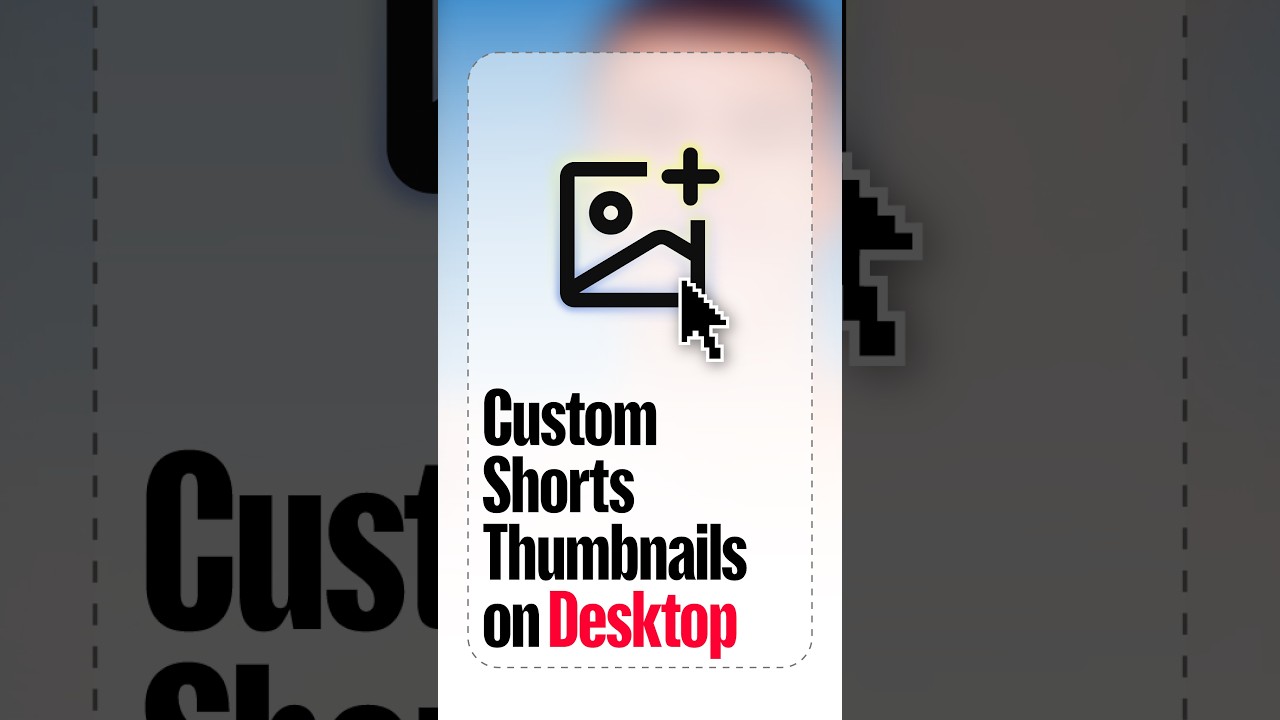
ショートのリンクを貼り付けてサムネイルを取得。YouTubeのファイルは横長で、中央に縦長の画像があるため、ここではその9:16部分を切り抜いてダウンロードします。
無料・登録不要。 ブラウザ内で動作します。入力やアップロードした内容が送信・保存されることはありません。
概要
- YouTubeの画像サーバー上でのショートのサムネイルの形状
- 1280 × 720の横長画像。中央に縦長の画像があり、両側はぼかした画像で埋められています(YouTube公式チャンネルのショート2本で確認)
- 出典: img.youtube.com, 2026-11確認
- HDファイルから縦長に切り抜いたサイズ
- 405 × 720ピクセル、9:16
自分のページで動画を紹介
LiiteのページにYouTubeのリンクを貼り付けると、他のリンクと並んで動画プレーヤーが表示されます。ページのアドレスはliite.co/yourname。無料で始められます。
YouTube ショートのサムネイルダウンローダー:知っておきたいこと
このページでは、このケース向けの設定で「YouTubeサムネイルダウンローダー」を開きます。すべてのオプションと使い方はYouTubeサムネイルダウンローダーをご覧ください。
ショートのサムネイルが横長になる理由
YouTubeはショートのサムネイルも、他の動画と同じアドレス形式とサイズで保存しています。サイズは1280×720から120×90までで、すべて横長です。縦長の画像は中央に置かれ、両側はその画像をぼかしたコピーで埋められています。
9:16の切り抜きでは、中央の縦長部分だけを残します。HDファイルから切り抜くと405×720ピクセルになります。YouTubeの横長ファイルをそのまま使いたい場合は、「切り抜き」を「配信されたまま」に変更してください。
自分のショートの場合
ダウンロードした画像は、YouTubeがアップロード用に推奨する2160×3840より小さいため、再利用する予定があるなら元の画像を残しておきましょう。ショートのサムネイルを変更するには、パソコンのYouTube Studioを使ってください。スマホアプリではまだ変更できません。
よくある質問
YouTube ショートのサムネイルをダウンロードするには?
共有ボタンからショートのリンクをコピーし、上に貼り付けて必要なサイズをダウンロードしてください。ここでは、初期設定で縦長に切り抜くようになっています。
ショートのサムネイルが横長なのはなぜですか?
YouTubeはショートを含め、すべてのサムネイルを横長の画像として保存しています。ショートの画像は中央にあるため、このツールではその部分を切り抜きます。
スマホでショートのサムネイルを変更できますか?
いいえ。現在、独自のショートサムネイルを追加できるのはパソコンのYouTube Studioだけです。アカウントの確認も必要です。