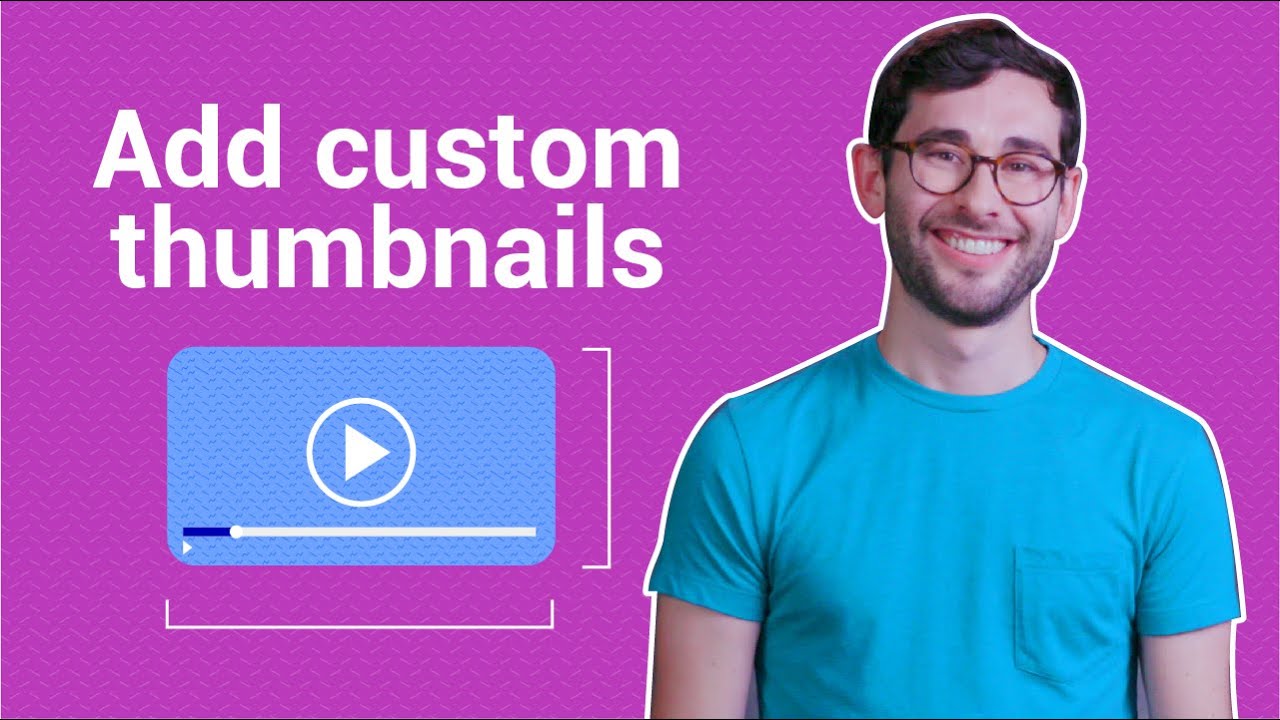
带播放按钮的 YouTube 缩略图
粘贴视频链接,下载中间带播放按钮的缩略图。把它放进邮件通讯、幻灯片或 PDF,再给图片加上视频链接。
免费,无需注册。 在你的浏览器中运行。你输入或上传的任何内容都不会发送给我们,也不会被保存。
概览
- 使用高清缩略图时的输出尺寸
- 1280 × 720 像素,与 YouTube 的原文件相同
- 播放按钮大小
- 居中的圆形,直径为图片短边的 28%
- 播放按钮样式
- 由工具绘制的简单深色圆形,内有白色三角形。它不是 YouTube 的标志。
在你的页面上展示视频
把 YouTube 链接粘贴到 Liite 页面,它就会变成播放器,与你的其他链接放在一起。你的页面地址是 liite.co/yourname,可以免费开始使用。
带播放按钮的 YouTube 缩略图:须知
此页面会按这个场景直接打开“YouTube 缩略图下载器”。如需查看全部选项和用法,请前往YouTube 缩略图下载器。
哪些场景适合加播放按钮
静态图片上有播放按钮,大家就知道点击它能打开视频。在无法放入 YouTube 播放器的地方,这很实用,比如邮件通讯、带 QR 码的纸质资料、幻灯片或 PDF。放入图片后,再给它加上视频的 YouTube 链接。
按钮会在浏览器中绘制到缩略图的副本上。如果还要继续编辑图片,就选 PNG;如果想让文件更小,就选 JPG。
用于你自己的视频
缩略图属于视频创作者。加上播放按钮并不会改变这一点。请只用于你自己的视频,或先征得版权所有者的同意。在网页上,直接嵌入视频往往比放图片更简单。
常见问题
如何给 YouTube 缩略图加上播放按钮?
在上方粘贴视频链接,勾选“添加播放按钮”,然后下载你想要的尺寸。按钮会绘制在图片中央。
这个播放按钮是 YouTube 的标志吗?
不是。它只是一个带白色三角形的通用深色圆形,不会让图片看起来像 YouTube 的官方徽标。
可以把图片裁成适合 Shorts 的竖图吗?
可以。在“裁剪”下选择“竖向 9:16”,下载的图片就会只保留中间的竖向区域,播放按钮位于正中央。